Logiciel de commandes adaptées

Réunissez vos entrées dans une même configuration de jeu

PlayAbility est une boîte à outils modulaire dédiée aux commandes de jeu accessibles. Gardez la manette, le clavier, la souris, les contacteurs ou le matériel adapté qui vous conviennent déjà, puis ajoutez des gestes du visage, des mouvements de tête, des commandes vocales et d’autres entrées pour les commandes difficiles à atteindre.

Associez chaque entrée à une action de manette virtuelle, de souris ou de clavier pour adapter la configuration à votre façon de jouer.

Essayer PlayAbility

Choisissez votre plateforme · Sans carte bancaire

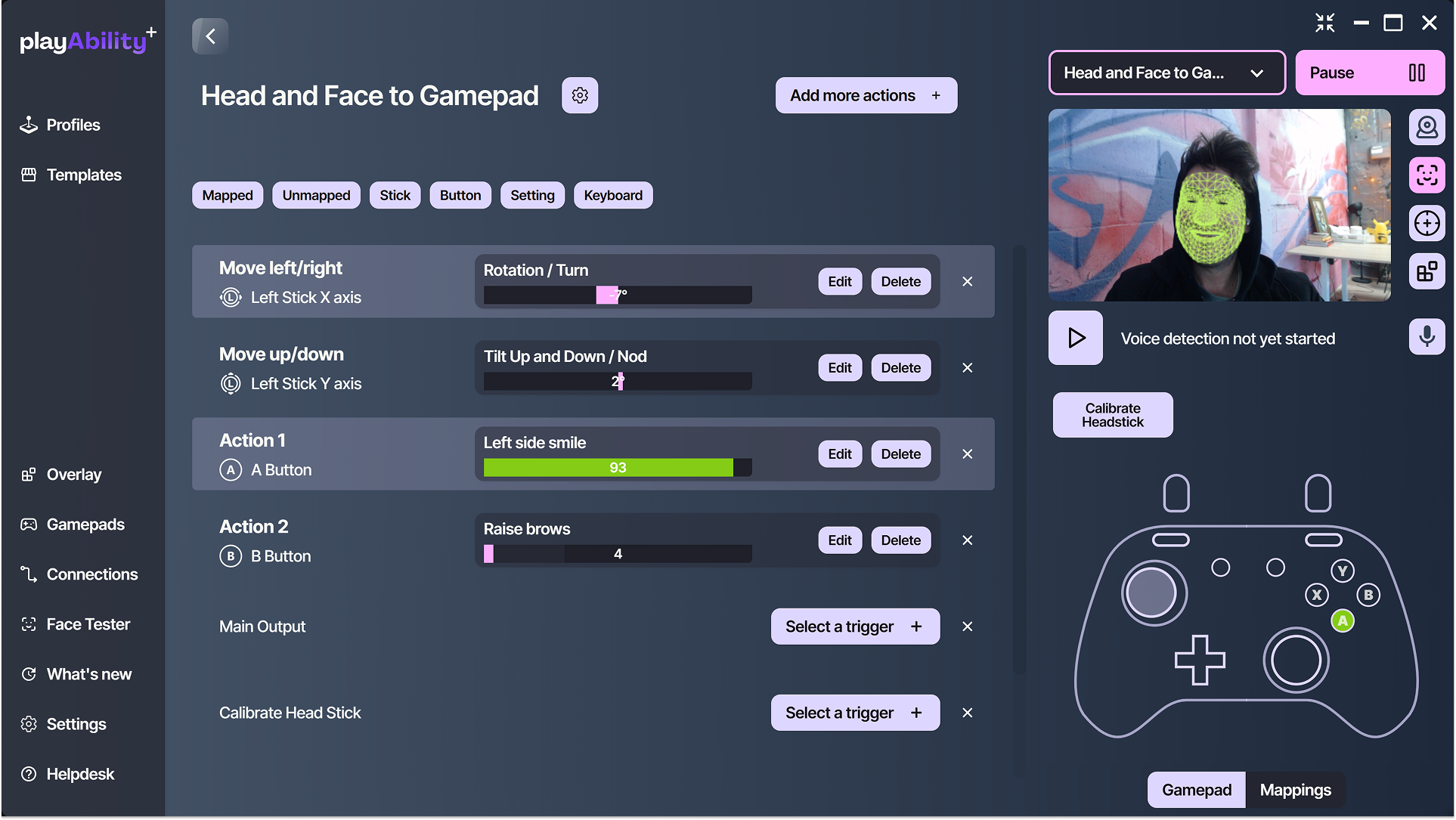
L’éditeur PlayAbility associe des mouvements de tête et des gestes du visage à une manette virtuelle

Choisissez vos entrées

Jouez avec les mouvements et les appareils qui vous conviennent

Utilisez une seule entrée ou combinez-en plusieurs selon vos mouvements et vos appareils.

1

Gestes du visage

Transformez les mouvements de votre visage en commandes de jeu. Un sourire, un haussement de sourcils ou un mouvement de la bouche peut déclencher une action. Certains gestes peuvent aussi produire une commande analogique progressive pour diriger ou viser.

  • Sensibilité réglable
  • Commande analogique ou bouton
  • Détection en temps réel
Découvrir les commandes par le visage
2

Mouvements de tête

Utilisez les rotations, les inclinaisons et les déplacements de la tête pour contrôler les sticks analogiques, les boutons ou le curseur de la souris. Réglez précisément chaque direction selon votre amplitude de mouvement.

  • Contrôle des sticks et de la souris
  • Calibrage par direction
  • Amplitude de mouvement réglable
3

Commandes vocales

Associez des mots ou des phrases à des actions de manette, de clavier ou de souris. Utilisez la voix pour des commandes ponctuelles comme recharger ou mettre en pause, ou intégrez-la plus largement à votre configuration.

  • Phrases personnalisées
  • Plusieurs langues
  • Démarrage automatique avec le profil (facultatif)
Découvrir les commandes vocales
4

Gestes de la main

Utilisez les mouvements de main compatibles, comme la paume ouverte, le poing fermé, le pincement ou le geste de conduite, comme commandes supplémentaires. Choisissez les gestes qui vous conviennent et combinez-les avec vos autres entrées.

  • Main gauche ou droite
  • Commandes gestuelles
  • Geste de conduite
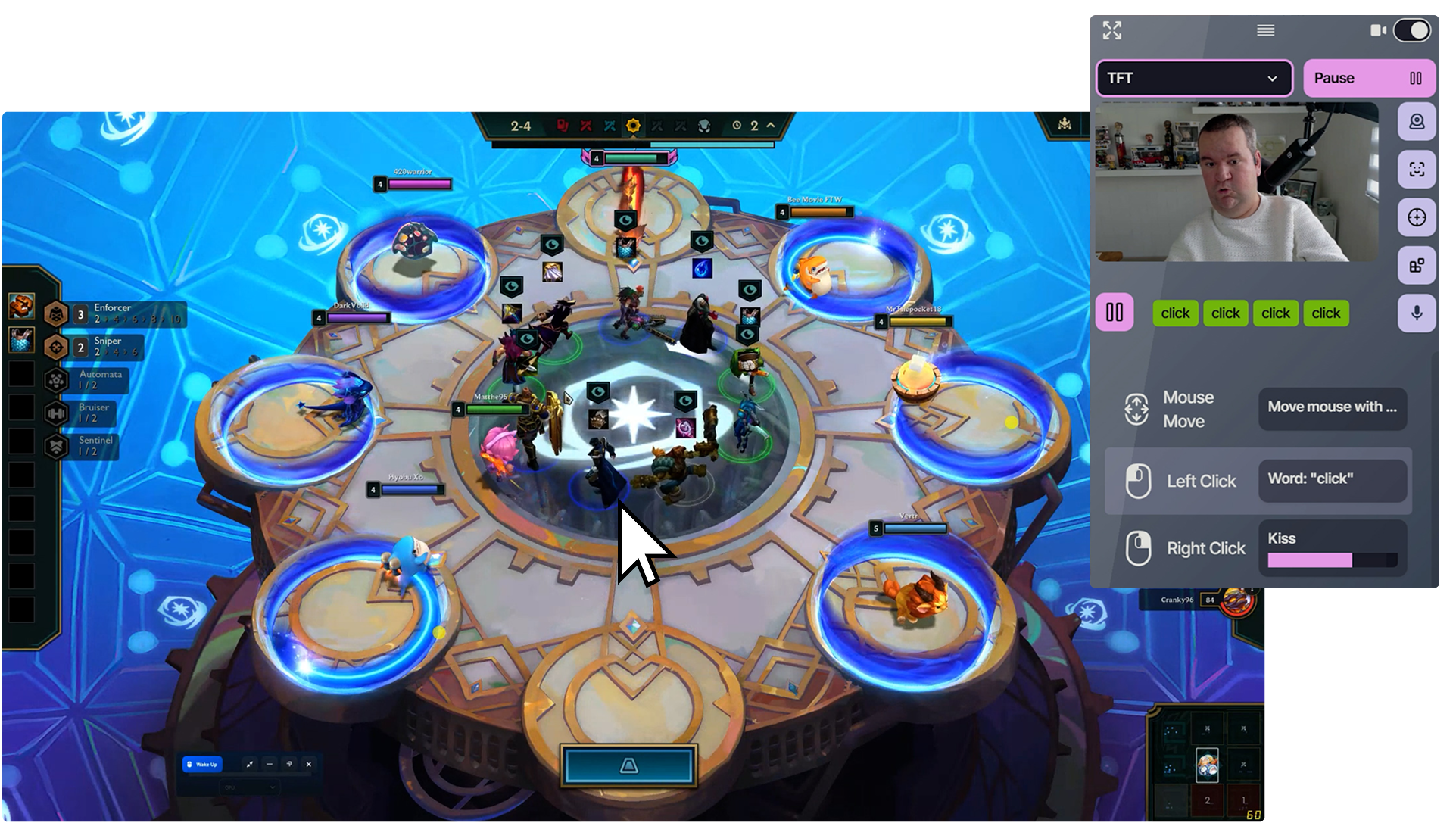
PlayAbility contrôlant le pointeur Windows grâce au suivi de la tête

Contrôlez la souris avec la tête

Déplacez le pointeur et cliquez sans souris

Utilisez les mouvements de tête pour guider le curseur Windows, parcourir les menus, naviguer sur le Web ou jouer à des jeux qui se contrôlent à la souris. La stabilisation réduit les à-coups et les réglages directionnels contrôlent la vitesse du pointeur.

Si cliquer est difficile, le clic automatique peut sélectionner un élément lorsque le curseur reste dessus. Vous choisissez le délai avant le clic.

  • Stabilisation du curseur
  • Vitesse réglable
  • Clic automatique
  • Verrouillage sur le bord
Découvrir la souris par la tête

Utilisez votre équipement actuel avec PlayAbility

Réunissez vos commandes dans un même profil

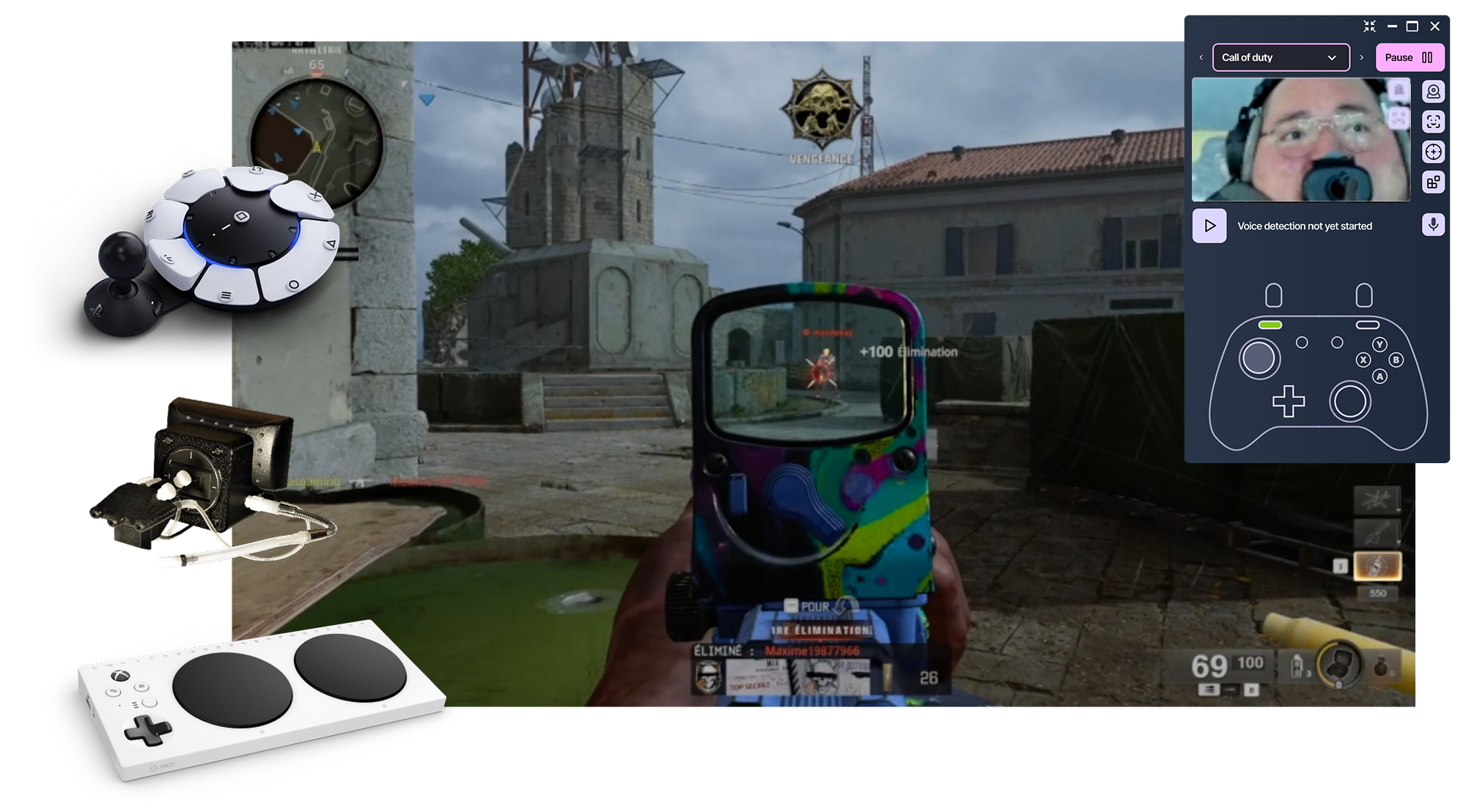
PlayAbility peut combiner des manettes, claviers, souris, joysticks, pédales, contacteurs et appareils adaptés compatibles. Continuez à utiliser les entrées que vous pouvez atteindre.

Ajoutez des gestes du visage, des mouvements de tête, des commandes vocales ou une autre entrée connectée pour les actions restantes. PlayAbility transmet l’ensemble par une seule sortie de manette virtuelle.

Call of Duty joué avec un QuadStick et les commandes PlayAbility

Exemples

  • Dirigez avec un joystick physique et utilisez des gestes du visage pour les boutons de tranche.
  • Gardez les déplacements sur une manette et utilisez la voix pour les commandes difficiles à atteindre.
  • Combinez des contacteurs adaptés avec des mouvements de tête pour viser ou contrôler la caméra.
  • Utilisez des pédales pour un groupe d’actions et les entrées PlayAbility pour le reste.

Associez les entrées compatibles aux actions du jeu

Configurez les associations dans un éditeur visuel

Choisissez une entrée, sélectionnez l’action qu’elle doit contrôler, puis réglez son comportement. L’éditeur présente clairement chaque association, que vous pouvez modifier à tout moment.

Associez les entrées compatibles à :

  • Des boutons, sticks, gâchettes et commandes de croix directionnelle d’une manette virtuelle
  • Des touches et combinaisons de touches du clavier
  • Des mouvements, boutons et défilements de souris
  • Des réglages de PlayAbility et des actions de profil

Filtrez les commandes associées ou non associées, réorganisez les associations et réglez chacune séparément.

L’éditeur visuel PlayAbility affiche des entrées et des actions configurables
  • Éditeur visuel
  • Association entre entrée et action
  • Recherche et filtres
  • Réglage de chaque commande

Configurez chaque commande

Choisissez le mode d’activation de chaque association

Toutes les actions ne se déclenchent pas de la même manière. Réglez chaque association en fonction du jeu et des mouvements que vous utilisez.

1

Combinez les entrées

Utilisez la logique ET/OU lorsqu’une action doit répondre à plusieurs sources. Faites en sorte qu’une commande vocale ou un geste puisse déclencher la même action, ou exigez deux entrées simultanées pour limiter les activations involontaires.

2

Déclenchez plusieurs actions à la fois

Associez une combinaison de touches ou plusieurs commandes simultanées à une seule entrée. Les raccourcis complexes et les combinaisons difficiles à réaliser deviennent ainsi plus faciles d’accès.

3

Choisissez le mode d’activation

Choisissez le maintien, la bascule, la pression courte, la pression longue ou la double pression. Réglez la durée et les seuils de chaque association au lieu d’appliquer le même comportement à tout le profil.

Réglez les mouvements et les déclenchements

Ajustez le lissage, les seuils et les délais

Le lissage des mouvements peut réduire les à-coups du curseur ou des commandes tout en préservant leur réactivité. Les règles de détection peuvent exiger qu’un geste soit maintenu ou répété, ou que vous fassiez face à la caméra, avant d’activer une action.

Définissez ces réglages séparément pour chaque association afin de prendre en compte les mouvements involontaires, les changements de posture ou de luminosité et les différences d’une session de jeu à l’autre.

  • Lissage des mouvements
  • Durée de maintien
  • Détections répétées
  • Seuils réglables

Enregistrez des configurations séparées dans des profils

Profils, modèles et partage

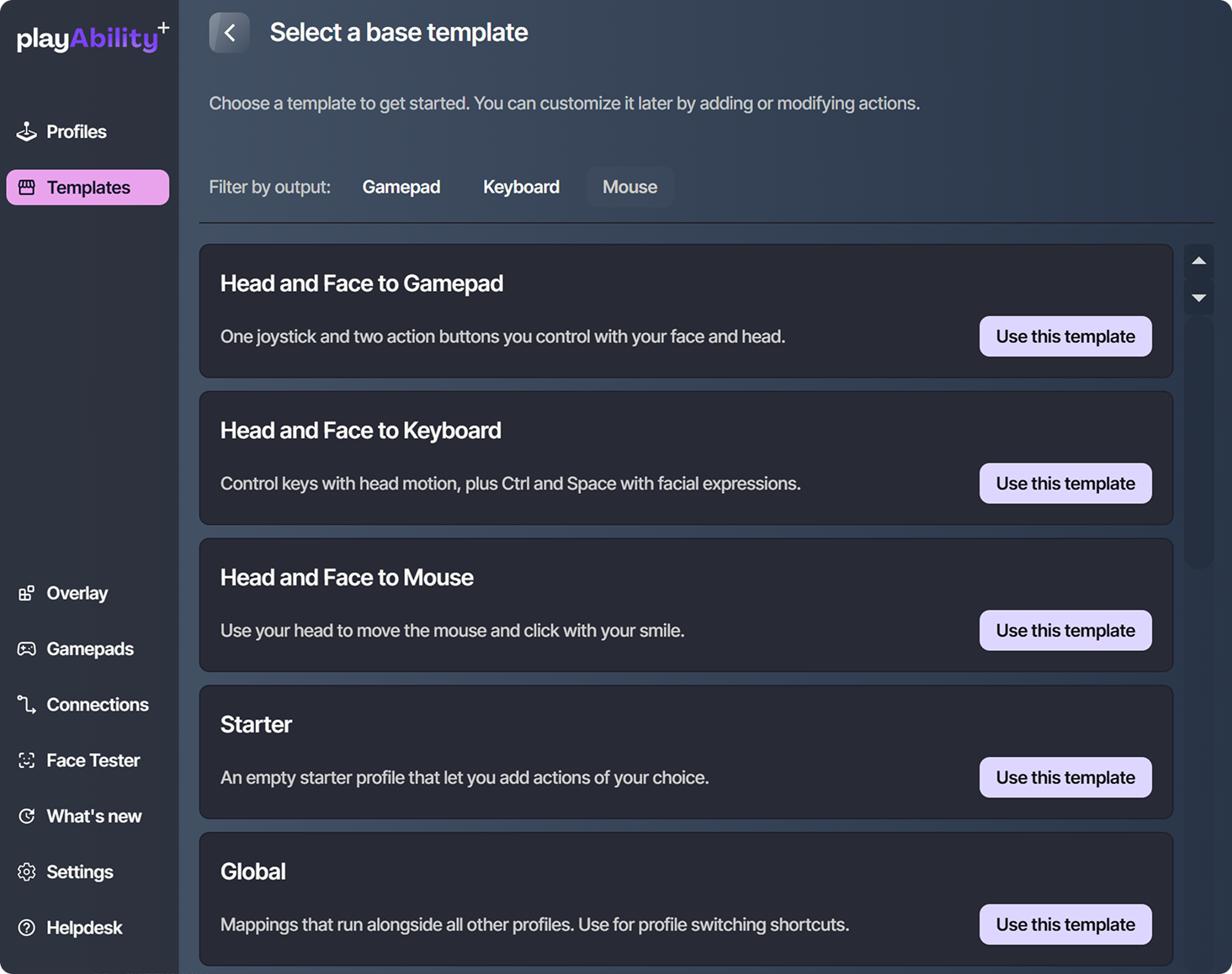
Personnalisez un profil modifiable dans l’édition gratuite. Avec Pro, conservez des profils modifiables distincts selon le jeu, l’appareil ou la façon de jouer, puis dupliquez-les ou renommez-les selon vos besoins. Le profil Global permet de garder des commandes communes disponibles avec le profil actif.

Partez d’un modèle et adaptez ses associations. Les deux éditions permettent le partage communautaire avec un compte ; dans l’édition gratuite, importez des commandes dans votre profil modifiable ou remplacez-le. Pro permet aussi d’exporter et d’importer les profils de commandes dans un fichier local.

  • Plusieurs profils
  • Modèles de démarrage
  • Changement rapide
  • Importation, exportation et partage

L’édition gratuite nécessite un compte et une connexion Internet. Les fichiers de profils exportés n’incluent ni les dispositions de l’overlay ni les réglages des appareils. La synchronisation automatique entre ordinateurs n’est pas disponible actuellement.

Les modèles de profils PlayAbility pour différents jeux et modes de commande
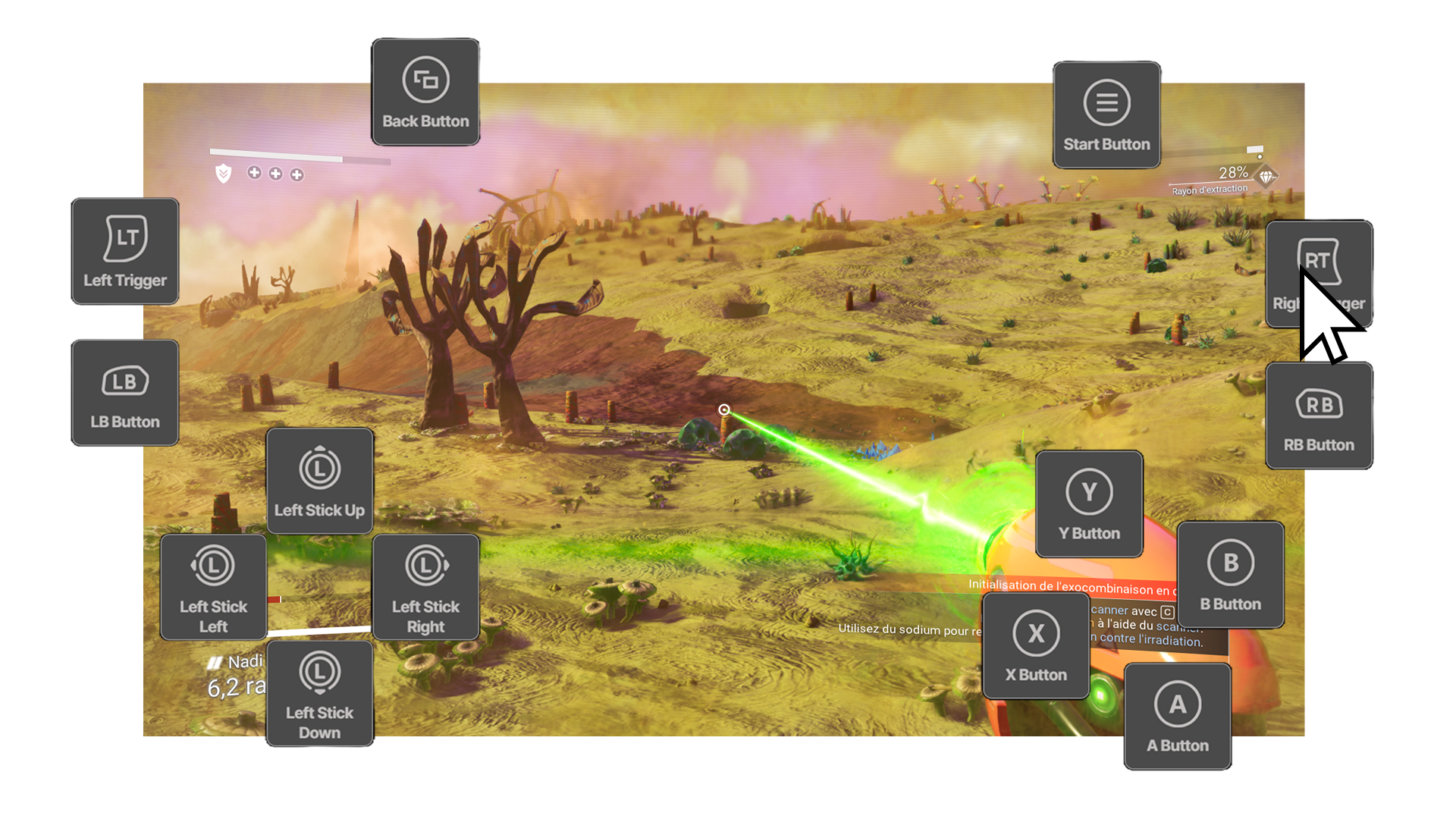
Une interface PlayAbility transparente superposée avec des boutons virtuels et des commandes analogiques

Affichez vos commandes à l’écran

Des boutons et des sticks dans une interface superposée

Affichez une interface transparente superposée, avec des boutons visuels et des commandes analogiques. Choisissez l’écran sur lequel elle apparaît, configurez son ouverture automatique avec un profil ou laissez les clics la traverser pour atteindre le jeu affiché derrière.

Elle fournit un retour visuel et peut rendre certaines commandes plus faciles d’accès, seule ou avec d’autres entrées.

  • Commandes visuelles
  • Choix de l’écran
  • Démarrage automatique avec le profil
  • Mode laissant passer les clics

Connectez PlayAbility à vos consoles et appareils

Utilisez votre PC comme point de connexion

PlayAbility relie les associations configurées sur votre PC à des consoles, des solutions de streaming, du matériel adapté et des configurations réseau compatibles.

Intégrations avancées

Connectez PlayAbility à des outils de diffusion et à des logiciels externes

Les personnes qui diffusent en direct, les développeurs et les utilisateurs avancés peuvent envoyer des actions à PlayAbility ou exploiter ses sorties dans d’autres logiciels.

Twitchat et commandes du chat

Associez des commandes Twitchat compatibles à des actions configurées pour créer des diffusions interactives. Les réglages des profils et des connexions vous permettent de choisir précisément les actions que les spectateurs peuvent déclencher.

Entrées et sorties WebSocket

Connectez des applications de confiance sur le même ordinateur pour envoyer des commandes, lire l’état des sorties et automatiser les réglages compatibles. La documentation détaille l’authentification, les permissions et les limites actuelles.

Serveur MCP

Activez le serveur MCP (Model Context Protocol) pour permettre à des assistants externes compatibles d’interagir avec certains réglages et commandes de PlayAbility. Consultez la documentation destinée aux développeurs pour le configurer.

Lire la documentation sur les intégrations (en anglais)

Construisez votre configuration une commande à la fois

Commencez avec l’édition gratuite et créez une configuration adaptée à vos mouvements, vos appareils et vos jeux. Affinez vos associations, ajoutez du matériel et passez à l’édition supérieure lorsque vous avez besoin d’options de profil supplémentaires.

Choisissez votre plateforme · Sans carte bancaire